
Cómo mantener tu Party unida entre partidas de MALOCH: guía
Mantener tu grupo unido entre partidas de MALOCH empieza con Roblox Party. Aprende a invitar amigos, cambiar de juego y reuniros para vuestra próxima huida de la oficina.
Ir a

Cómo mantener tu Party unida entre partidas de MALOCH: empieza aquí
Mantén a tus amigos conectados cuando termine la huida de la oficina. Para mantener tu grupo unido entre partidas de MALOCH, empieza con una Party activa de Roblox, que os permite pasar de una experiencia a otra sin tener que buscar a todos de nuevo. Lo esencial es sencillo: invita a tus amigos, selecciona Unirse con la Party y mantén la Party activa mientras decidís a qué jugar después.
Roblox Party mantiene a vuestro grupo conectado entre juegos. Cualquier miembro activo puede elegir una experiencia y todos recibirán una invitación para unirse. Los miembros también pueden jugar a algo distinto sin dejar de estar conectados a la Party.
Esa flexibilidad resulta útil cuando, después de una partida tensa, cada uno quiere hacer algo diferente. Alguien puede tomarse un descanso de MALOCH mientras los demás preparan otro intento, sin abandonar la conversación compartida del grupo.
Ten en cuenta estos límites y diferencias:
| Función | Qué significa para vuestro grupo |
|---|---|
| Capacidad de la Party | Pueden unirse hasta 6 usuarios a una misma Party. |
| Capacidad del servidor de MALOCH | Un servidor admite hasta 20 jugadores. |
| Participación en una Party activa | Solo puedes participar activamente en una Party a la vez. |
| Selección de juego | Cualquier miembro activo de la Party puede elegir un juego. |
| Cambio de experiencia | Los miembros reciben invitaciones mediante Unirse con la Party. |
El límite de seis personas de la Party y el de 20 jugadores por servidor de MALOCH cumplen funciones distintas. Organiza tu Party de Roblox teniendo en cuenta el límite más pequeño.
Los controles de la Party sirven para organizar invitaciones y jugar juntos en Roblox. Una vez dentro de MALOCH, coordina la huida de la oficina con quienes se hayan unido realmente.
Crea tu Party antes de entrar en MALOCH
Para mantener el grupo unido entre partidas de MALOCH, reúne a todos en la Party activa antes de empezar la sesión. Así, tus amigos tendrán un lugar claro donde encontrar invitaciones, hablar del siguiente juego y volver a conectar después de ausentarse.
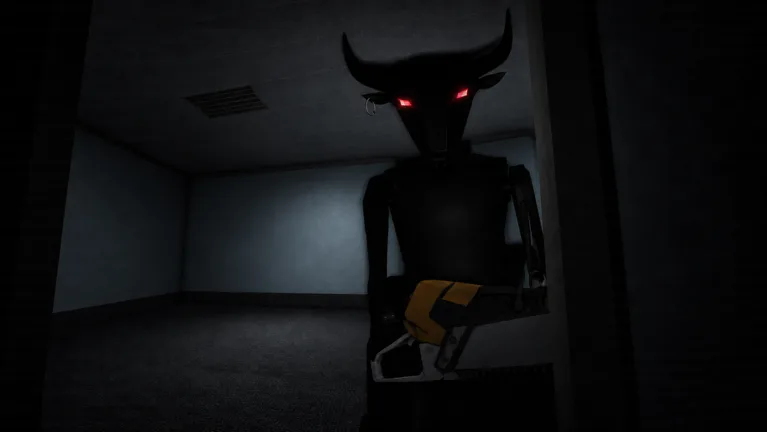 Image: Roblox / scary robot game
Puedes empezar desde la pestaña Chat de Roblox o desde una conversación existente con un amigo o un grupo. Elige la opción en la que ya estén los amigos con los que quieres jugar.
| Tarea | Pasos |
|---|---|
| Crear una Party desde Chat | Abre Chat, selecciona Iniciar Party, añade amigos y selecciona Iniciar. |
| Empezar desde una conversación existente | Abre el chat de un amigo o grupo y selecciona Iniciar en la esquina superior derecha. |
| Aceptar una invitación | Selecciona Unirse en la notificación de invitación. |
| Encontrar una invitación que no has visto | Abre Chat, busca el grupo con una Party activa y selecciona Unirse. |
| Invitar a otro amigo | Abre el menú del panel de la Party, selecciona Añadir amigos y elige al amigo. |
Cualquier miembro activo de la Party puede invitar a personas de su lista de amigos. No hace falta que todas las invitaciones pasen por quien creó el grupo.
Antes de elegir MALOCH, comprueba que todos se hayan unido a la Party activa. Una conversación con tus amigos y una sesión activa para jugar juntos son cosas distintas: la Party activa es la que conecta a los miembros para compartir partida.
Sigue esta breve lista de preparación:
- Añade a tu lista de amigos de Roblox a las personas que quieras invitar.
- Respeta el máximo de seis usuarios de la Party.
- Pide a todos que acepten la invitación.
- Ayuda a quien no haya visto la notificación a encontrar Unirse desde Chat.
- Acordad la siguiente experiencia antes de que alguien la seleccione.
Si un amigo llega tarde, usa Añadir amigos desde el menú de la Party. Envía la invitación desde la Party existente para que el grupo siga coordinándose en el mismo sitio.
Puedes abrir MALOCH en Roblox para encontrar la experiencia. Usa los controles de selección de juego de la Party activa cuando quieras llevar al grupo contigo.
Cambia de juego sin perder al grupo
La clave para mantener tu Party unida entre partidas de MALOCH es usar Unirse con la Party cada vez que el grupo elija su siguiente experiencia.
 Image: Roblox / scary robot game
Cualquier miembro activo puede iniciar el cambio:
- Abre el menú del panel de la Party.
- Selecciona Jugar.
- Elige el juego que quiera el grupo.
- Selecciona Unirse con la Party.
- Pide a los demás miembros que respondan a sus invitaciones.
Toda la Party recibe una invitación al juego seleccionado. Cada miembro puede decidir si se une o juega a otra cosa mientras sigue conectado.
Acordad quién elegirá el juego antes de que todos empecéis a buscar. Como cualquier miembro activo puede seleccionar uno, encargarle esa tarea a un amigo deja claro el siguiente paso. Después de una partida de MALOCH, pregunta si el grupo quiere volver a intentar escapar o probar otra experiencia y, después, seleccionad el juego.
| Situación entre partidas | Qué permite la Party |
|---|---|
| Todos quieren otro juego | Un miembro activo lo selecciona mediante Jugar y Unirse con la Party. |
| Alguien quiere jugar por separado | Puede elegir otro juego sin dejar de estar conectado a la Party. |
| Alguien abandona la Party activa | Los demás miembros pueden seguir jugando juntos. |
| Un participante anterior vuelve | Puede volver a unirse o recibir otra invitación. |
| Alguien se pierde la conversación del grupo | El chat de la Party permite enviar mensajes entre juegos, según los ajustes de comunicación. |
Salir de una experiencia y abandonar la Party activa son acciones diferentes. Para abandonar la Party activa, ábrela y selecciona el botón rojo de cerrar. Eso pone fin a tu participación en la sesión compartida, aunque puedes seguir intercambiando mensajes de la Party de forma asíncrona.
Mantén la Party activa abierta si quieres seguir pasando de un juego a otro con el grupo. Si la abandonas a propósito, vuelve a unirte antes de participar en el siguiente cambio de juego.
Distingue también entre «estar conectado» y «jugar al mismo juego». Un amigo puede seguir en la Party mientras juega a otra cosa. Comprueba quién tiene intención de entrar en MALOCH antes de contar con toda la lista como equipo de escape.
Coordinaos en silencio dentro de la oficina
Mantener la Party unida entre partidas de MALOCH resuelve la coordinación fuera de la partida. Dentro de la oficina, el grupo también tiene que afrontar un juego de supervivencia en el que hacerse oír tiene consecuencias.
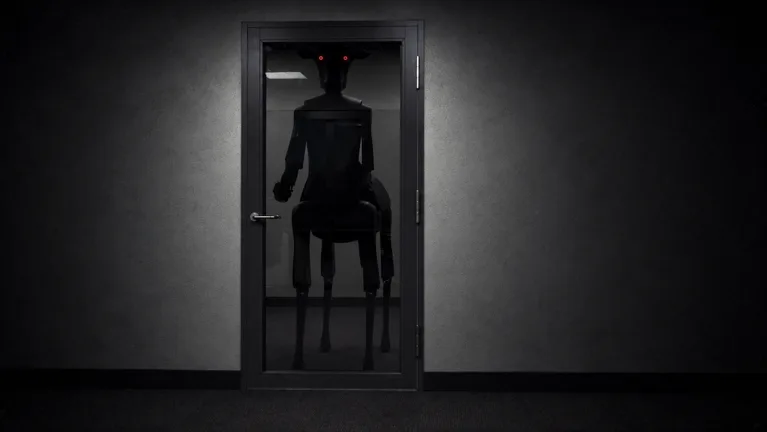 Image: Roblox / scary robot game
MALOCH te deja atrapado en un edificio de oficinas durante una tormenta de nieve, con algo que se mueve por el lugar. La amenaza puede oírte. Por eso, controlar el ruido debe formar parte de la planificación del grupo, junto con las invitaciones y la selección de juego.
Roblox Party permite comunicarse en privado durante las partidas y entre juegos. Según los ajustes de tu cuenta, puedes usar el chat de texto o de voz con tus amigos. Durante una Party activa, el icono de Party del menú superior abre el Chat de amigos, y puedes alternar entre el Chat de la Party y el Chat de la experiencia desde el menú de controles del juego.
Antes de entrar en la oficina, acordad avisos breves:
- Di adónde vas. Avisa a tus amigos antes de pasar a otra habitación.
- Da indicaciones cortas. Indica primero el lugar o el problema inmediato y añade los detalles después.
- Planificad el siguiente intento entre partidas. Aprovechad el tiempo fuera de la oficina para hablar de lo que queréis hacer de otra manera.
- Controla el ruido. Agáchate cuando necesites moverte con más sigilo y evita saltar sin necesidad.
- Abre las puertas con cuidado. Las puertas hacen ruido, pero registrar el edificio exige pasar de una habitación a otra. |
Usa el micrófono con moderación cerca de una amenaza que escucha. El chat de voz genera ruido en MALOCH, así que coordinaos antes de hablar libremente en un momento peligroso.
El acceso a la comunicación depende de la edad, los ajustes de amigos de confianza y la región. Todos pueden crear una Party o unirse a ella, pero las funciones de chat y voz disponibles varían entre cuentas. Los menores de nueve años no tienen acceso al chat; los demás grupos de edad tienen sus propios permisos de comunicación.
Elegid un método de comunicación que todos los miembros del grupo puedan usar. Comprobad esos permisos antes de entrar en MALOCH para que el plan no dependa de una función de voz a la que un amigo no tenga acceso.
Resuelve problemas con invitaciones, salidas y ajustes de la Party
Si se interrumpe la continuidad del grupo entre partidas de MALOCH, identifica si el problema está en una invitación, en la participación activa o en el acceso a la comunicación. Cada caso tiene un control distinto que revisar.
No hace falta empezar de cero si alguien no ve una notificación. Que un miembro se marche no disuelve la Party de los demás. Y si a un amigo le falta la opción de voz, revisad sus permisos de comunicación en vez de invitarlo una y otra vez.
| Problema | Qué hacer |
|---|---|
| Un amigo no ha visto la invitación | Abre Chat, busca la Party activa y selecciona Unirse. |
| Necesitas invitar a otro amigo de tu lista | Usa el menú del panel de la Party y después Añadir amigos. |
| Alguien ha abandonado la Party activa | Pídele que vuelva a unirse o envíale otra invitación. |
| Un miembro está jugando a otra experiencia | Acordad el siguiente juego y usad Unirse con la Party. |
| La participación en Party está desactivada | Revisa Configuración > Privacidad y madurez del contenido > Comunicación > Party. |
| El chat o la voz no están disponibles | Revisa los requisitos de edad, los ajustes de amigos de confianza y los permisos de comunicación. |
Los ajustes de privacidad de Party controlan quién puede añadirte a Parties individuales y de grupo. Seleccionar Nadie en el ajuste de Party individual desactiva la participación en Party y en el Chat de la Party; también establece Nadie como opción predeterminada para las Parties de grupo.
Revisa esos controles cuando alguien no pueda participar. Ten en cuenta sus preferencias de privacidad al decidir si cambiar un ajuste.
Si alguien abandona la Party activa a propósito, sigue con los demás miembros. El jugador que se ha marchado aún puede enviar mensajes a la Party y volver más tarde uniéndose de nuevo o aceptando otra invitación.
MALOCH sigue en desarrollo activo y tiene errores. Da instrucciones claras para reuniros: indica la siguiente experiencia, comprueba quién está en la Party activa y usa los controles de invitación compartidos.
Antes del siguiente intento, confirmad quién vuelve, quién va a jugar a otra cosa y quién necesita una invitación. Esa breve comprobación deja claro el siguiente paso para todos.
Preguntas frecuentes
¿Cómo se mantiene una Party unida entre partidas de MALOCH?
Crea una Party activa de Roblox, invita a tus amigos y elige juegos mediante Jugar > Unirse con la Party. Mantén la Party activa abierta entre experiencias. Los miembros reciben invitaciones al juego seleccionado y pueden seguir conectados aunque decidan jugar a otra cosa.
¿Cuántos amigos pueden unirse a una Party para MALOCH?
Una Party de Roblox admite hasta seis usuarios en total. MALOCH admite hasta 20 jugadores por servidor. Usa el límite de seis usuarios para organizar quiénes pasarán juntos de un juego a otro mediante Party.
¿Todos tienen que entrar en el mismo juego?
No. Los miembros pueden jugar a experiencias distintas mientras siguen conectados a la Party. Acordad quién va a entrar en MALOCH antes del siguiente intento y, después, enviad la invitación al juego mediante Unirse con la Party.
¿Se puede volver después de abandonar la Party activa?
Sí. Quienes hayan participado antes pueden volver a unirse o recibir otra invitación. Los demás miembros pueden seguir jugando juntos, y la persona que se marchó aún puede intercambiar mensajes asíncronos en el chat de la Party.
Sigue con
 Cómo enviar solicitudes de amistad para MALOCH: añade jugadores desde el móvilEnvía solicitudes de amistad para MALOCH fácilmente: añade jugadores desde Roblox para móviles, acepta invitaciones, revisa solicitudes pendientes y prepara escapadas más silenciosas de la oficina.
Más en Multijugador

Cómo aceptar solicitudes de amistad en MALOCH y jugar juntos
Las solicitudes de amistad de MALOCH se aceptan en Roblox. Aprende a aceptarlas en ordenador y móvil, resolver invitaciones pendientes y preparar la próxima partida.

¿Se puede jugar a MALOCH en solitario? Consejos de supervivencia antes de entrar
¿Se puede jugar a MALOCH en solitario? Descubre cómo jugar solo, controlar el ruido, encontrar escondites y afrontar las persecuciones en este juego de terror de Roblox.

Cómo jugar a MALOCH con amigos: únete a vuestra próxima partida
Descubre cómo jugar a MALOCH con amigos: forma un grupo con Roblox Party, entra en el mismo servidor y coordinaos en silencio para escapar juntos del edificio de oficinas.
Cómo crear una Party en MALOCH: únete y juega con amigos
Crear una Party en MALOCH es más fácil con esta guía. Invita a tus amigos, entra con ellos, revisa la privacidad y prepara al grupo para una tensa huida de la oficina.
Únete a la comunidad
Canales oficiales para noticias, actualizaciones y ayuda a jugadores: