
Izin Akses Pengalaman MALOCH: Atasi Gagal Bergabung
Atasi masalah izin akses pengalaman MALOCH dengan memeriksa akun Roblox, menangani Kode Kesalahan 524, dan mengikuti langkah untuk kembali ke game horor kantor ini.
Langsung ke

Cara Mengatasi Masalah Izin Akses Pengalaman MALOCH
Sudah terhalang masuk bahkan sebelum mencapai gedung kantor MALOCH? Izin akses pengalaman MALOCH perlu diperhatikan karena Roblox dapat memblokir upaya bergabung akibat pengaturan akun, pembatasan server, atau masalah ketersediaan sementara. Untuk mengatasinya, buka halaman Roblox game ini, baca pesan kesalahan yang muncul, lalu ikuti pemeriksaan yang sesuai dengan situasimu.
Jika muncul Kode Kesalahan 524, periksa izin dan ketersediaan sebelum menginstal ulang Roblox. Kesalahan ini biasanya berarti akunmu tidak dapat bergabung ke pengalaman atau server tertentu yang kamu pilih. Roblox juga mengaitkannya dengan masalah koneksi, browser, dan perangkat yang bersifat sementara, sehingga pesan tersebut saja belum menunjukkan langkah perbaikan yang kamu perlukan.
Mulai dari halaman game MALOCH di Roblox. Coba bergabung dari sana, terutama jika percobaan yang gagal berawal dari undangan server orang lain. Dengan begitu, kamu punya titik awal yang jelas untuk membandingkan hasil percobaan berikutnya.
| Yang terjadi | Pemeriksaan berikutnya |
|---|---|
| Roblox menampilkan Kode Kesalahan 524 | Privasi akun, izin server, dan ketersediaan |
| Undangan memunculkan kesalahan izin | Apakah server tersebut mengizinkan akunmu masuk |
| Gagal bergabung saat koneksi tidak stabil | Pemecahan masalah jaringan |
| Berhasil masuk MALOCH tetapi sesi berhenti merespons | Memulai ulang dan memeriksa masalah game sementara |
Catat bunyi pesan kesalahannya. “Saya tidak bisa masuk ke pengalaman” dan “Saya sudah masuk, tetapi game berhenti merespons” menunjukkan masalah yang berbeda. Membedakannya membantumu menghindari perubahan pengaturan akun saat masalah sebenarnya muncul di dalam sesi yang sudah berjalan.
Setelah setiap perubahan, coba bergabung lagi. Hentikan pemeriksaan begitu kamu berhasil masuk; mengubah beberapa hal sekaligus akan menyulitkanmu mengetahui langkah mana yang membantu.
Apakah MALOCH Memiliki Server Privat?
Per 20 Oktober 2026, pembuatan server privat di MALOCH dinonaktifkan. Hal ini penting karena daftar pemeriksaan umum untuk Kode Kesalahan 524 mencakup undangan server privat, daftar anggota, dan akses teman. Pengaturan tersebut berlaku saat kamu bergabung ke server privat; kamu tidak perlu mencari opsi pembelian server privat MALOCH.
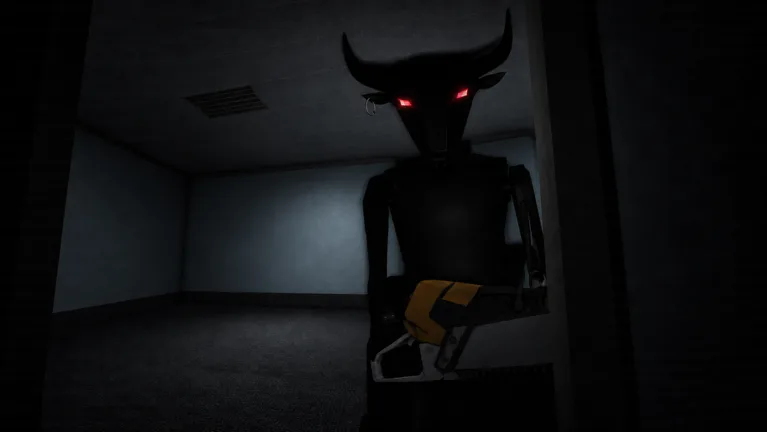 Image: Roblox / scary robot game
Untuk masalah izin akses pengalaman MALOCH, mulailah dari halaman pengalaman dan percobaan bergabung dengan akunmu. Sesuaikan pemeriksaan dengan jalur masuk server yang benar-benar kamu pilih.
| Detail MALOCH | Status pada 20 Oktober 2026 |
|---|---|
| Pembuatan server privat | Dinonaktifkan |
| Jumlah maksimum pemain per server | 20 |
| Pemain online saat dicatat | 317 |
| Status pengembangan | Dalam pengembangan aktif, masih memiliki bug |
| Pembaruan terakhir yang tercatat | 20 Oktober 2026 |
Jumlah pemain online yang tercatat menunjukkan bahwa ada sesi yang berjalan saat itu. Namun, server tertentu yang ingin kamu masuki belum tentu sedang tersedia. Jika gagal bergabung, tunggu beberapa menit lalu coba lagi sebelum menyimpulkan bahwa pengalaman ini tidak dapat diakses siapa pun.
MALOCH dimiliki oleh grup Roblox scary robot game. Label kepemilikan tersebut bukan instruksi untuk bergabung ke grup saat mengatasi masalah. Pemeriksaan keanggotaan grup Roblox berlaku untuk pengalaman khusus anggota grup; ikuti persyaratan akses yang benar-benar ditampilkan kepadamu, jangan menganggap setiap game milik grup memiliki pembatasan tersebut.
Bedakan juga batas jumlah pemain server dari izin akun. Batas 20 pemain menjelaskan kapasitas sesi. Itu bukan pengaturan akun yang dapat kamu ubah untuk mengatasi Kode Kesalahan 524.
Periksa Izin Akun Roblox dan Server
Akun Roblox memiliki pengaturan yang menentukan siapa yang dapat menambahkanmu ke server privat. Periksa pengaturan ini saat menangani kesalahan izin yang melibatkan undangan server privat.
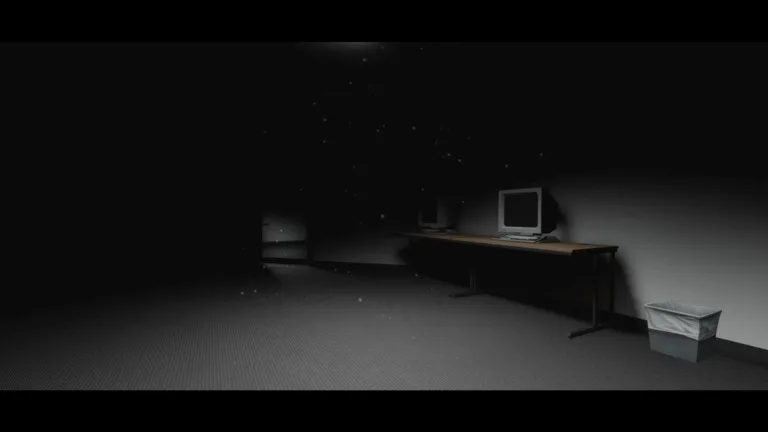 Image: Roblox / scary robot game
Untuk izin akses pengalaman MALOCH, ingat batasan saat ini: pembuatan server privat dinonaktifkan. Memeriksa pengaturan akun dapat membantu memperjelas masalah izin Roblox, tetapi tidak akan mengaktifkan fitur server yang saat ini dimatikan oleh MALOCH.
Ikuti jalur berikut untuk menemukan pengaturan terkait:
| Langkah | Lokasi | Yang perlu diperiksa |
|---|---|---|
| Buka Pengaturan | Ikon roda gigi di situs web, atau menu Lainnya dan ikon roda gigi di aplikasi | Pengaturan akun Roblox |
| Buka Privasi dan pembatasan konten | Pengaturan | Kontrol privasi |
| Buka Visibilitas & server privat | Privasi dan pembatasan konten | Opsi akses server privat |
| Buka Server privat | Visibilitas & server privat | Siapa yang dapat menambahkanmu sebagai anggota server |
Pilih pengaturan yang sesuai dengan caramu ingin bermain. Kamu tidak perlu mengubah pengaturan privasi lain yang tidak berkaitan saat memeriksa kesalahan bergabung.
Periksa Izin Pemilik untuk Undangan Privat
Untuk server privat Roblox, pemilik harus menambahkan nama penggunamu ke Anggota Server atau mengaktifkan Teman Diizinkan bagi teman yang memenuhi syarat. Pengaturanmu dan pengaturan pemilik sama-sama berpengaruh.
Jika kamu menangani undangan privat di pengalaman Roblox lain, minta pemilik memeriksa pengaturan yang berlaku untuk akunmu. Membuka undangan yang sama berulang kali tidak akan menambahkan namamu ke daftar anggota atau mengaktifkan akses teman yang dimatikan.
Kembali ke halaman pengalaman MALOCH untuk melihat opsi bergabung yang tersedia saat ini, tanpa menerapkan asumsi server privat pada setiap percobaan.
Pahami Pembatasan untuk Pengguna di Bawah 13 Tahun
Akun Roblox milik pengguna di bawah 13 tahun hanya dapat bergabung ke server privat yang dibuat oleh teman mereka. Ingat pembatasan ini jika undangan tetap gagal meskipun pengaturan anggota server sudah diubah.
Periksa hal ini sebelum menghabiskan waktu untuk menginstal ulang aplikasi. Instalasi ulang menangani masalah perangkat lunak; langkah tersebut tidak mengubah pembatasan server privat berdasarkan usia.
Atasi Kode Kesalahan 524 Secara Berurutan
Setelah memeriksa izin yang berkaitan dengan percobaan bergabungmu, lanjutkan ke langkah teknis di bawah ini. Kesalahan izin akses pengalaman MALOCH dapat muncul bersamaan dengan masalah sementara pada aplikasi, server, atau jaringan, jadi mulailah dari tindakan yang paling ringan sebelum menginstal ulang.
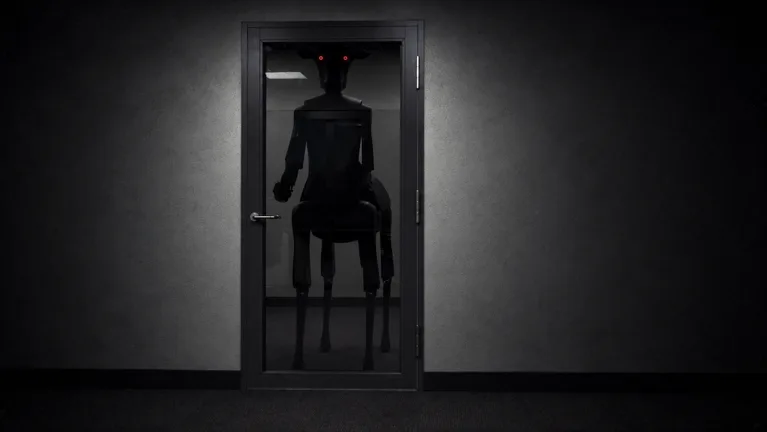 Image: Roblox / scary robot game
| Urutan | Tindakan | Tujuan |
|---|---|---|
| Mulai ulang Roblox | Tutup aplikasi sepenuhnya, lalu buka kembali | Mengatasi gangguan aplikasi sementara |
| Mulai ulang perangkat | Matikan lalu nyalakan kembali | Mengatasi masalah perangkat sementara |
| Tunggu dan coba lagi | Beri jeda beberapa menit sebelum bergabung kembali | Memberi waktu agar masalah server sementara teratasi |
| Ganti jaringan | Coba koneksi Wi-Fi lain atau data seluler | Memeriksa apakah koneksi saat ini menjadi penyebab |
| Mulai ulang router | Cabut daya sekitar 30 detik, lalu sambungkan kembali | Mengatasi koneksi yang tidak stabil |
| Perbarui atau instal ulang Roblox | Perbarui aplikasi atau pasang kembali | Mengatasi instalasi yang usang atau file yang rusak |
Tutup Roblox Sepenuhnya
Keluar sepenuhnya dari Roblox sebelum membukanya lagi. Di ponsel atau tablet, tutup aplikasi dari layar aplikasi terbaru agar kamu memulai sesi baru.
Di iOS, buka pengalih aplikasi lalu usap Roblox ke atas untuk menutupnya. Di Android, buka Aplikasi Terbaru lalu tutup Roblox. Setelah itu, buka kembali aplikasi dan coba bergabung ke MALOCH lagi.
Jika memulai ulang Roblox tidak membantu, mulai ulang perangkatnya. Lakukan kedua pemeriksaan ini secara terpisah, lalu coba bergabung setelah masing-masing langkah.
Beri Waktu untuk Masalah Server Sementara
Jika pengalaman atau server yang dipilih sedang tidak tersedia untuk sementara, tunggu beberapa menit sebelum mencoba lagi. Mengubah akun tidak akan mengatasi pemeliharaan atau gangguan di sisi server.
MALOCH masih dalam pengembangan aktif dan menyertakan peringatan tentang bug. Karena itu, bedakan pesan izin yang muncul sebelum masuk dari sesi yang berhasil dimuat tetapi kemudian berhenti merespons.
Jangan menganggap setiap percobaan yang terputus sebagai tanda bahwa akunmu membutuhkan pengaturan akses baru. Baca pesannya, perhatikan kapan pesan muncul, lalu tentukan langkah berikutnya berdasarkan hal tersebut.
Uji Koneksi Lain
Beralihlah dari Wi-Fi ke data seluler, atau coba jaringan Wi-Fi lain. Kemudian buka MALOCH lagi dan bandingkan hasilnya.
Jika kamu memeriksa koneksi rumah, cabut daya router sekitar 30 detik sebelum menyambungkannya kembali. Tunggu sampai koneksi pulih sebelum menguji Roblox.
Ubah satu hal pada satu waktu di tahap ini juga. Mengganti jaringan, memulai ulang router, dan menginstal ulang Roblox sekaligus akan menyulitkanmu mengetahui tindakan mana yang memengaruhi masalah.
Perbarui atau Instal Ulang sebagai Langkah Terakhir
Perbarui Roblox sebelum melakukan instalasi baru. Jika aplikasi masih bermasalah, hapus instalasinya, mulai ulang perangkat, lalu instal kembali.
Di iOS, instal ulang melalui App Store. Di Android, gunakan Google Play. Pengguna Amazon Fire dapat menginstal ulang melalui Amazon Store.
Tempatkan instalasi ulang di bagian akhir daftar pemeriksaan izin akses pengalaman MALOCH. Langkah ini dapat mengatasi masalah instalasi, tetapi otorisasi server dan pembatasan akun tetap memerlukan pemeriksaan izin yang sesuai.
Yang Perlu Diperiksa Setelah Masuk MALOCH
Setelah berhasil masuk ke pengalaman, fokuslah pada apa yang terjadi di dalam sesi. Lobi yang berhasil dimuat tetapi berhenti merespons membutuhkan penanganan yang berbeda dari Kode Kesalahan 524 sebelum masuk.
Jika sesi tidak merespons, tutup Roblox sepenuhnya lalu coba lagi. Perhatikan urutannya: apakah kamu berhasil mencapai lobi, apakah game merespons, dan apakah pesan izin muncul. Detail tersebut membantumu memilih antara memulai ulang dan memeriksa pengaturan akses.
Pass berbayar MALOCH juga memiliki fungsi tersendiri dalam permainan:
- Infinite Lives berharga 79 Robux.
- NVG berharga 69 Robux dan meningkatkan penglihatan di area gelap.
Pisahkan pembelian dari penanganan masalah izin akses pengalaman MALOCH. Keduanya merupakan pass untuk permainan; membelinya bukan bagian dari pemeriksaan izin di atas.
Setelah sesi berjalan lancar, alihkan perhatianmu untuk bertahan hidup di kantor. MALOCH menggunakan pengukur kebisingan, dan obrolan suara menambah kebisingan. Bergerak sambil berjongkok menghasilkan lebih sedikit suara daripada berjalan, sedangkan membuka pintu dan melompat juga menimbulkan suara. Bergeraklah dengan hati-hati dan perhatikan petunjuk sebelum menjelajah.
Pemeriksaan akses selesai saat kamu berhasil masuk. Jika masalah berikutnya berkaitan dengan bergerak, bersembunyi, atau melarikan diri dari musuh, tangani situasi permainan tersebut alih-alih terus mengubah pengaturan privasi Roblox.
Pertanyaan Umum
Mengapa saya mengalami kesalahan izin akses pengalaman MALOCH?
Kode Kesalahan 524 biasanya berkaitan dengan izin untuk bergabung ke pengalaman atau server tertentu. Roblox juga mengaitkannya dengan pengaturan server privat yang membatasi akses, ketidaktersediaan server sementara, serta gangguan koneksi atau perangkat. Mulailah dari halaman Roblox MALOCH, periksa pesan yang muncul, lalu uji setiap langkah perbaikan yang relevan secara terpisah.
Bisakah saya membuat server privat di MALOCH?
Pembuatan server privat dinonaktifkan per 20 Oktober 2026. Buka halaman pengalaman MALOCH untuk menggunakan opsi bergabung yang tersedia saat ini. Pengaturan undangan server privat tidak mengaktifkan fitur tersebut.
Apakah saya membutuhkan Infinite Lives atau NVG untuk mengatasi gagal bergabung?
Pisahkan pembelian tersebut dari pemecahan masalah. Infinite Lives berharga 79 Robux, sedangkan NVG berharga 69 Robux dan meningkatkan penglihatan di area gelap. Periksa izin akun, ketersediaan, langkah memulai ulang, dan koneksi untuk mengatasi percobaan bergabung yang gagal.
Apa yang harus saya lakukan jika memulai ulang Roblox tidak berhasil?
Mulai ulang perangkat, tunggu beberapa menit, lalu coba bergabung lagi. Selanjutnya, uji jaringan lain atau mulai ulang router dengan mencabut dayanya sekitar 30 detik. Perbarui atau instal ulang Roblox setelah pemeriksaan tersebut. Untuk kesalahan izin server privat, periksa juga pengaturan akun dan pemilik server yang mengatur akses.
Akses cepat

MALOCH Masih Dikembangkan: Bug, Pembaruan & Tips Bermain
MALOCH masih dalam pengembangan aktif, jadi bug menjadi bagian dari pengalaman bermain. Pahami kondisinya, kendalikan suara, cari tempat bersembunyi, dan rencanakan pelarianmu di Roblox.
Tempat Persembunyian MALOCH: Lokasi Bersembunyi dan Cara Lolos dari Kejaran
Temukan tempat persembunyian MALOCH, kenali loker dan area bangku, serta pelajari pengaruh suara, pintu, dan gerakan merunduk saat melarikan diri di gedung kantor.
Panduan Lencana MALOCH: Mengenal Welcome dan You Escaped
Kenali lencana MALOCH, bandingkan jumlah perolehan Welcome dan You Escaped, serta pelajari tips mengendap untuk bersiap melarikan diri dari kantor di Roblox.
Menerima Permintaan Pertemanan di MALOCH: Cara Bermain Bersama
Permintaan pertemanan di MALOCH dikelola melalui Roblox. Pelajari cara menerima permintaan di desktop dan seluler, mengatasi undangan tertunda, serta menyiapkan sesi berikutnya.
Bergabung dengan komunitas
Saluran resmi untuk berita, pembaruan, dan bantuan pemain: