
MALOCHの体験へのアクセス権限:参加エラーの解決方法
Robloxのアカウント設定の確認、エラーコード524の対処、オフィスホラーゲームに再び参加するための手順で、MALOCHの体験へのアクセス権限の問題を解決しましょう。
目次

MALOCHの体験へのアクセス権限の問題を解決する方法
MALOCHのオフィスビルにたどり着く前に、参加を拒否されていませんか?Robloxでは、アカウント設定やサーバーの制限、一時的な利用障害によって参加がブロックされることがあります。MALOCHの体験へのアクセス権限の問題を調べるには、ゲームのRobloxページを開き、エラーの正確な内容を読んで、自分の状況に合った項目を確認してください。
エラーコード524が表示されたら、Robloxを再インストールする前に権限と利用状況を確認してください。 このエラーは通常、選択した体験やサーバーに、そのアカウントでは参加できないことを示します。一時的な接続障害やブラウザ、端末の問題でも発生するため、メッセージだけでは必要な対処を特定できません。
まずはMALOCHのRobloxゲームページを開きましょう。特に、ほかの人から届いたサーバー招待で参加に失敗した場合は、このページから参加してみてください。その後の挙動を比較するための、明確な出発点になります。
| 起きていること | 次に確認すること |
|---|---|
| Robloxでエラーコード524が表示される | アカウントのプライバシー設定、サーバーの権限、利用状況 |
| 招待を開くと権限エラーになる | そのサーバーが自分のアカウントの参加を許可しているか |
| 接続が不安定なときに参加に失敗する | ネットワークの問題 |
| MALOCHに入れたものの、セッションが応答しなくなる | 再起動と一時的なゲームの不具合 |
エラーメッセージの文面を控えておきましょう。「体験に入れない」と「入れたがゲームが応答しなくなった」では、問題が異なります。区別しておけば、すでに動いているセッション内で起きた問題に対して、不要なアカウント設定の変更をせずに済みます。
変更するたびに、もう一度参加を試してください。入れるようになったら、そこで確認を終えましょう。複数の設定をまとめて変えると、どの変更が役立ったのか分かりにくくなります。
MALOCHにプライベートサーバーはある?
2026年10月20日時点で、MALOCHではプライベートサーバーの作成が無効になっています。エラーコード524の一般的な確認項目には、プライベートサーバーへの招待、メンバー一覧、フレンドのアクセス設定が含まれるため、この点を押さえておきましょう。それらはプライベートサーバーに参加するときの設定であり、MALOCHでプライベートサーバーの購入項目を探す必要はありません。
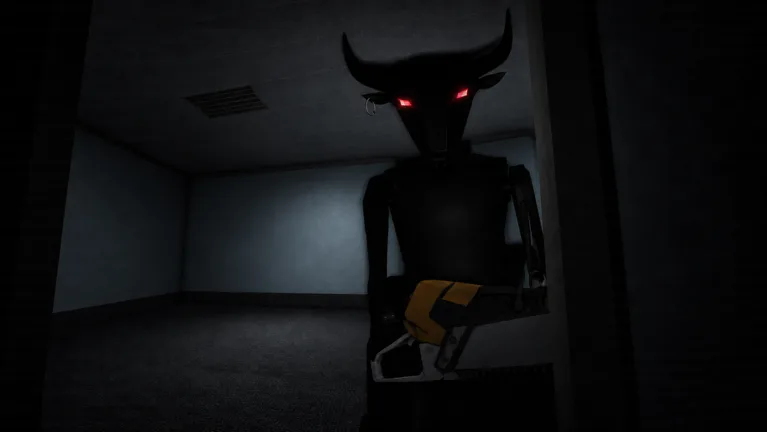 画像:Roblox / scary robot game
MALOCHの体験へのアクセス権限を確認するときは、体験ページから自分のアカウントで参加するところから始めてください。実際に選んだ参加方法に沿って、問題を切り分けましょう。
| MALOCHの項目 | 2026年10月20日時点の状況 |
|---|---|
| プライベートサーバーの作成 | 無効 |
| サーバーの最大人数 | 20人 |
| 記録時点のオンライン人数 | 317人 |
| 開発状況 | 開発継続中、不具合あり |
| 記録上の最新アップデート | 2026年10月20日 |
このオンライン人数から、その時点ではセッションが稼働していたことが分かります。ただし、自分が参加しようとしているサーバーが現在利用できるとは限りません。参加に失敗したら、体験全体に誰も入れないと判断する前に、数分待って再試行してください。
MALOCHはRobloxグループのscary robot gameが所有しています。トラブル対応中に所有者の表示を見ても、それだけでグループへの参加が必要だと判断しないでください。Robloxでグループへの所属が確認されるのは、グループ限定の体験です。グループ所有のゲームをすべて参加制限付きと考えず、実際に表示されるアクセス要件に従いましょう。
また、サーバーの最大人数とアカウントの権限は分けて考えてください。20人という上限は、セッションの定員です。エラーコード524を解決するために変更できるアカウント設定ではありません。
Robloxのアカウント設定とサーバーの権限を確認する
Robloxのアカウントには、誰が自分をプライベートサーバーに追加できるかを決める設定があります。プライベートサーバーの招待で権限エラーが出る場合は、ここを確認してください。
 画像:Roblox / scary robot game
MALOCHの体験へのアクセス権限を調べる際は、現在プライベートサーバーの作成が無効であることを忘れないでください。アカウント設定の確認はRobloxの権限問題の切り分けには役立ちますが、MALOCH側で無効になっているサーバー機能を有効にはできません。
該当する設定は、次の順に開いてください。
| 手順 | 開く場所 | 確認する内容 |
|---|---|---|
| 設定を開く | ウェブサイトの歯車アイコン、またはアプリの「その他」メニューにある歯車アイコン | Robloxのアカウント設定 |
| 「プライバシーとコンテンツの制限」を開く | 設定 | プライバシーの管理項目 |
| 「公開範囲とプライベートサーバー」を開く | プライバシーとコンテンツの制限 | プライベートサーバーへのアクセス設定 |
| 「プライベートサーバー」を開く | 公開範囲とプライベートサーバー | 誰が自分をサーバーメンバーに追加できるか |
自分の遊び方に合う設定を選びましょう。参加エラーを調べるために、無関係なプライバシー設定まで変更する必要はありません。
プライベート招待では所有者側の権限も確認する
Robloxのプライベートサーバーでは、所有者があなたのユーザー名を**「サーバーメンバー」に追加するか、対象のフレンドが入れるように「フレンドを許可」**を有効にする必要があります。自分と所有者、両方の設定が関係します。
Robloxのほかの体験でプライベート招待の問題を調べている場合は、自分のアカウントに関係する設定を所有者に確認してもらいましょう。同じ招待を何度開いても、メンバーへの追加漏れや、無効になっているフレンドのアクセス設定は解消されません。
MALOCHでは体験ページに戻り、現在利用できる参加方法を確認してください。どの参加方法にも、プライベートサーバーの条件が当てはまるわけではありません。
13歳未満の制限を把握する
13歳未満のユーザーのRobloxアカウントは、フレンドが作成したプライベートサーバーにのみ参加できます。サーバーのメンバー設定を変えても招待から入れない場合は、この制限を確認してください。
時間をかけてアプリを再インストールする前に、ここを確認しましょう。再インストールで対処できるのはソフトウェアの問題であり、年齢によるプライベートサーバーの制限は変わりません。
エラーコード524を順番に解決する
参加方法に関係する権限を確認したら、以下の技術的な対処を順に試してください。MALOCHの体験へのアクセス権限エラーは、一時的なアプリ、サーバー、ネットワークの不具合と重なって発生することもあります。手間や影響が小さい対処から始め、再インストールは最後に回しましょう。
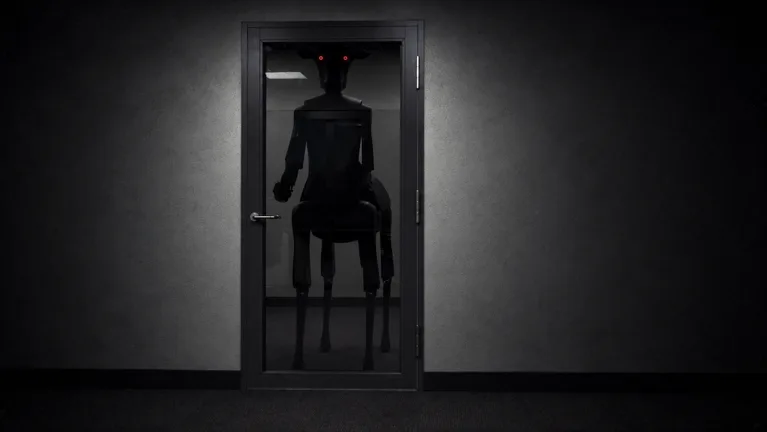 画像:Roblox / scary robot game
| 順序 | 操作 | 目的 |
|---|---|---|
| Robloxを再起動する | アプリを完全に終了してから開き直す | アプリの一時的な不具合に対処する |
| 端末を再起動する | 電源を切ってから入れ直す | 端末の一時的な問題に対処する |
| 待って再試行する | 数分待ってから体験に再び参加する | サーバーの一時的な問題の解消を待つ |
| ネットワークを切り替える | 別のWi-Fi接続やモバイルデータ通信を試す | 現在の接続が原因かを確認する |
| ルーターを再起動する | 電源プラグを約30秒抜いてから差し直す | 不安定な接続を改善する |
| Robloxを更新または再インストールする | アプリを更新するか、入れ直す | 古いインストール状態や破損したファイルに対処する |
Robloxを完全に終了する
Robloxを完全に終了してから開き直してください。スマートフォンやタブレットでは、最近使ったアプリの画面からRobloxを終了させ、新しいセッションで起動しましょう。
iOSではアプリスイッチャーを開き、Robloxを上にスワイプして終了します。Androidでは最近使ったアプリの一覧を開き、Robloxを終了してください。その後アプリを開き直して、MALOCHへの参加をもう一度試します。
Robloxの再起動で改善しない場合は、端末自体を再起動してください。それぞれ別の確認として行い、その都度参加できるか試しましょう。
一時的なサーバーの問題は少し待つ
体験や選択したサーバーが一時的に利用できない場合は、数分待ってから再試行してください。メンテナンスやサーバー側の中断は、アカウント設定を変えても解消しません。
MALOCHは開発が続いており、不具合についての注意書きもあります。参加前に権限メッセージが出る場合と、セッションが読み込まれた後に応答しなくなる場合を区別しましょう。
参加が途中で止まったからといって、毎回アカウントのアクセス設定を変える必要があるとは限りません。メッセージを読み、表示されたタイミングを確認してから、次の対処を選んでください。
別の接続を試す
Wi-Fiからモバイルデータ通信に切り替えるか、別のWi-Fiネットワークを試してください。その後MALOCHを起動し直し、結果を比べましょう。
自宅の接続を調べる場合は、ルーターの電源プラグを約30秒抜いてから差し直します。接続が復旧してからRobloxを試してください。
ここでも、変更は一つずつ行いましょう。ネットワークの切り替え、ルーターの再起動、Robloxの再インストールをまとめて行うと、どの操作が問題に影響したのか分からなくなります。
更新や再インストールは最後に行う
新しくインストールし直す前に、Robloxを更新してください。それでもアプリの動作が不安定な場合は、アンインストールして端末を再起動し、再インストールします。
iOSではApp Storeから再インストールしてください。AndroidではGoogle Playを使用します。Amazon FireではAmazon Storeから再インストールできます。
再インストールは、MALOCHの体験へのアクセス権限を確認する手順の終盤で行いましょう。インストールの問題には対処できますが、サーバーへの参加許可やアカウント制限については、それぞれに対応する権限の確認が必要です。
MALOCHに入れた後に確認すること
体験に入れるようになったら、セッション内で何が起きるかに注目してください。ロビーは読み込まれるのに応答しなくなる場合は、参加前に出るエラーコード524とは別の問題として切り分けます。
セッションが応答しなくなったら、Robloxを完全に終了して、もう一度試してください。ロビーまで到達したか、ゲームが操作に反応したか、権限メッセージが表示されたかを整理しましょう。これらの情報から、再起動を試すべきか、アクセス設定を見直すべきか判断できます。
MALOCHの有料パスにも、それぞれ別のゲーム内用途があります。
- Infinite Livesは79 Robuxです。
- NVGは69 Robuxで、暗い場所での視界を改善します。
これらの購入と、MALOCHの体験へのアクセス権限の問題は分けて考えてください。どちらもゲームプレイ用のパスであり、購入は上記の権限確認の手順には含まれません。
セッションが正常に動くようになったら、オフィスで生き残ることに集中しましょう。MALOCHにはノイズメーターがあり、ボイスチャットでも音が発生します。しゃがみ移動は歩くより音が小さく、ドアを開けたりジャンプしたりしても音が出ます。慎重に動き、探索前に案内をよく確認してください。
体験に入れた時点で、アクセスの確認は完了です。その後の問題が移動、隠れ方、敵からの逃げ方に関するものなら、Robloxのプライバシー設定を変更し続けず、そのゲームプレイ上の状況に対処しましょう。
よくある質問
MALOCHの体験へのアクセス権限エラーが出るのはなぜ?
エラーコード524は通常、特定の体験やサーバーへの参加権限に関係します。プライベートサーバーの厳しいアクセス設定、サーバーの一時的な利用停止、接続や端末の不具合でも発生します。MALOCHのRobloxページから始め、正確なメッセージを確認して、該当する対処を一つずつ試してください。
MALOCHでプライベートサーバーを作成できる?
2026年10月20日時点では、プライベートサーバーの作成は無効になっています。MALOCHの体験ページを開き、現在利用できる参加方法を選んでください。プライベートサーバーの招待設定を変更しても、この機能は有効になりません。
参加エラーの解決にInfinite LivesやNVGは必要?
これらの購入と、エラーへの対処は分けて考えてください。Infinite Livesは79 Robux、NVGは69 Robuxで、NVGは暗い場所での視界を改善します。参加に失敗する場合は、アカウントの権限、利用状況、再起動、接続を順に確認しましょう。
Robloxを再起動しても直らない場合は?
端末を再起動し、数分待ってからもう一度参加してみてください。次に別のネットワークを試すか、ルーターの電源プラグを約30秒抜いてから差し直します。それらを確認した後で、Robloxを更新または再インストールしてください。プライベートサーバーの権限エラーの場合は、アクセスを管理するアカウント側とサーバー所有者側の設定も確認しましょう。
人気のページ

開発中のMALOCH:バグ、アップデートと攻略のコツ
現在も開発が進むMALOCHでは、バグに遭遇することもあります。Robloxでの脱出に向けて、ゲームの現状を知り、物音を抑え、隠れ場所と逃走経路を確保しましょう。
MALOCHの隠れ場所:身を隠して追跡を振り切る方法
MALOCHの隠れ場所を見つけ、ロッカーやベンチの空間を見分けよう。音、ドア、しゃがみ移動がオフィスビルからの脱出にどう影響するかを解説します。
MALOCH バッジ攻略:WelcomeとYou Escapedを解説
MALOCHのバッジとWelcome・You Escapedの獲得回数を確認し、Robloxのオフィス脱出に役立つ実践的なステルスのコツを押さえましょう。
MALOCHでフレンド申請を承認する方法:一緒に遊ぶための手順
MALOCHのフレンド申請はRobloxで承認します。PCとモバイルでの承認方法、保留中や届かない申請への対処、次のプレイに向けた準備を解説します。
コミュニティに参加
ニュース・アップデート・プレイヤー同士の情報交換は公式チャンネルへ: