
MALOCHでフレンド申請を承認する方法:一緒に遊ぶための手順
MALOCHのフレンド申請はRobloxで承認します。PCとモバイルでの承認方法、保留中や届かない申請への対処、次のプレイに向けた準備を解説します。
目次
MALOCHのフレンド申請はどうやって承認する?
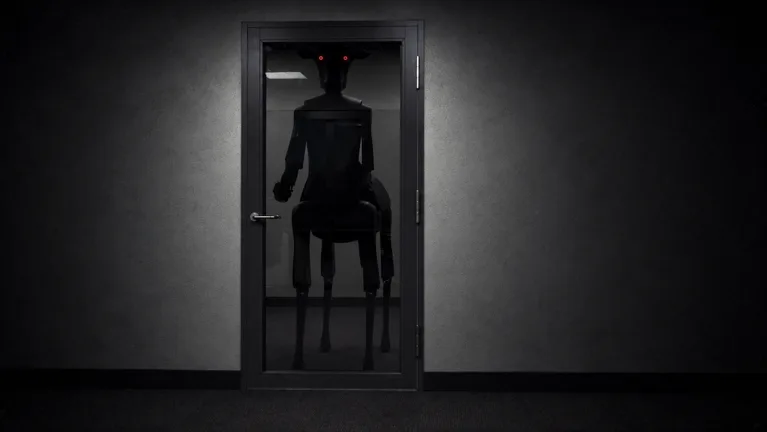
オフィスで追いかけられる前に、仲間を集めておきたいですよね。MALOCHのフレンド申請はRobloxアカウントで承認します。フレンド申請一覧を開き、追加したいプレイヤーを承認しましょう。プレイ前に済ませておけば、誰かのユーザー名を探し回らず、脱出に集中できます。
承認した相手は、Robloxのフレンド欄に表示されます。そこで名前を選ぶとプロフィールが開きます。また一緒に遊びたい相手を、ここからすぐに見つけられます。
フレンド追加と、プレイの段取りは分けて進めましょう。申請を承認し、相手が正しいことを確認してから、集合場所を相談します。申請の承認でアカウント同士はつながりますが、ゲームに向けた打ち合わせは別に必要です。
MALOCHのフレンド申請を承認するときは、まず今の状態を確認しましょう。
| 表示されているもの | 意味 | やること |
|---|---|---|
| 届いたフレンド申請 | 別のユーザーから追加を求められている | 承認するか拒否する |
| 相手のプロフィールに「保留中」と表示 | その相手にはすでに申請を送っている | 相手の返答を待つ |
| フレンド欄にいるプレイヤー | お互いにフレンド追加が済んでいる | 名前を選んでプロフィールを開く |
| 申請件数の表示がない | 承認待ちの受信申請がない | 仲間に誰へ申請したか確認してもらう |
検索する前に、相手のRobloxユーザー名を聞きましょう。特に公開ロビーで出会った人とグループを組むときは、追加したいアカウントと一致しているか、よく見比べてください。
公式ページ:MALOCH (roblox.com)
PCで申請を承認して仲間を追加する
PCでは、Robloxのフレンドを追加から届いた申請を確認します。知っている相手の申請を承認し、不要な申請は拒否しましょう。
 画像:Roblox / scary robot game
仲間が招待を送ったと言っているのに見つからない場合は、選んだアカウントを確認してもらいましょう。ユーザー名で検索すれば、申請を何度も送る代わりに、二人で具体的な情報を照合できます。
| 操作 | PCでの手順 |
|---|---|
| 届いた申請を確認する | フレンドを追加を開き、各申請を承認または拒否する |
| 特定のプレイヤーを探す | 検索欄にユーザー名を入力し、ユーザーを選んでから相手のユーザー名を選ぶ |
| 申請を送る | 相手のプロフィールを開き、フレンドを追加を選ぶ |
| 登録済みフレンドのプロフィールを開く | フレンドで相手を見つけ、名前を選ぶ |
| フレンドを解除する | 相手のプロフィールを開き、三点アイコンのその他ボタンからフレンドを解除を選ぶ |
送った申請が承認されると、Robloxから通知が届きます。相手の承認が済んでから、フレンド登録が完了したものとして進めましょう。
すでにフレンドなのでフレンドを追加が表示されない場合は、フレンド欄を確認してください。お互いに追加済みなら、別の招待ボタンを探し続ける必要はありません。
MALOCHを始める前に少し確認しておけば、フレンド申請をめぐる余計なやり取りを減らせます。
- 正確なユーザー名を照合する。
- どちらが申請を送るか決める。
- 受け取る側に申請一覧を開いてもらう。
- 正しいアカウントを承認する。
- お互いをフレンド欄で見つけられるか確認する。
承認していない相手に、申請を何度も送るのはやめましょう。相手がアカウントに心当たりがなかったり、申請を拒否すると決めていたりすることもあります。見慣れないユーザー名の申請を承認してもらう前に、自分が誰なのか仲間に伝えてください。
Robloxの設定にあるプライバシーとコンテンツ制限では、誰とやり取りするかも調整できます。グループを組むときに設定を見直し、一緒に遊ぶ相手と連絡を取れるようにしておきましょう。
スマートフォンやタブレットでフレンド申請を承認する
Robloxのモバイルアプリからも、フレンド申請の送信と承認ができます。スマートフォンとタブレットでは画面の移動手順が異なるので、使っている端末に合わせて進めてください。
 画像:Roblox / scary robot game
| 端末 | 届いた申請の場所 | 選べる操作 |
|---|---|---|
| スマートフォン | その他 → フレンド → 申請 | 承認または拒否 |
| タブレット | フレンド → 申請タブ | 承認または無視 |
スマートフォンの場合
画面下のその他をタップし、フレンドを開きます。この項目の横に申請の合計件数が表示されます。申請を開き、追加したい相手の横にある承認をタップしましょう。
自分から申請する場合は、フレンド画面の上部にある検索アイコンをタップし、仲間のユーザー名を検索します。正しいアカウントの横にある追加ボタンをタップしてください。
すでに申請を送っている場合、プロフィールに保留中または読み込みアイコンが表示されることがあります。その申請が保留中の間は、追加の申請を送れません。相手に申請一覧を確認してもらいましょう。
タブレットの場合
画面下のフレンドをタップし、申請タブを開きます。承認したい申請の横で承認を選び、不要な申請には無視を選びましょう。
相手を探して追加するには、ホームをタップし、画面上部の検索アイコンからユーザー名を入力します。正しいプレイヤーを選び、フレンド申請を送信をタップしてください。
送信済みの申請はフレンド申請が保留中と表示されます。ここからは、受け取った相手の返答が必要です。
モバイルでMALOCHのフレンド申請を承認する際も、基本はこのアカウント操作です。オフィス内を歩き始める前に済ませて、仲間がそろったらゲームに集中できるようにしましょう。
保留中の申請や届かない申請に対処する
MALOCHのフレンド申請でつまずいたら、申請が保留中なのか、それとも受信側の申請一覧に届いていないのかを確認しましょう。
 画像:Roblox / scary robot game
保留中は、送信側がすでに申請を送ったことを意味します。もう一度送ろうとする前に、受信側アカウントの申請一覧を確認してください。受信一覧が空であることと、送信した申請が保留中であることは、それぞれ別の側から見た状態です。
Robloxでは最大1,000人のフレンドを登録できます。送信側または受信側がフレンド数やフレンド申請数の上限に達している場合も、申請が届かなくなります。
| 問題 | 関係するRobloxの仕様 | 次にやること |
|---|---|---|
| プロフィールに保留中と表示される | 申請はすでに送信されている | 受信側に届いた申請を確認してもらう |
| 申請件数が表示されない | 承認待ちの受信申請がない | ユーザー名を照合し、送信側の申請を確認する |
| 申請が届かなかった | アカウントの利用条件や申請数の制限によって届かない場合がある | 相手から申請を送ってもらう |
| フレンド数が上限に達している | Robloxのフレンド数は最大1,000人 | 新しく追加する前にフレンド一覧を見直す |
| 古い申請が消えている | フレンド申請は2年で期限切れになる | まだつながりたい相手なら、改めて申請を送る |
Robloxのボット検知システムによって、申請が届かないこともあります。同じ申請を何度も送らず、時間を置いて試しましょう。
オーストラリアのユーザーは、年齢に関する利用条件も影響します。年齢確認を済ませていないユーザーや16歳未満のユーザーは、18歳以上の成人や、年齢確認を済ませていないユーザーからの申請を受け取れない場合があります。
申請が繰り返し失敗するときは、こうしたアカウントの条件を確認してください。相手から申請を送ってもらう方法を試し、双方のフレンド数が上限未満であることも確かめましょう。
MALOCHのフレンド申請が進まないときは、ほかの設定を変える前に、表示されている状態から順に確認しましょう。受信申請を見て、ユーザー名を照合し、すでにフレンドになっていないか調べます。つながっている相手を解除したり、不要な招待を送り直したりせずに済みます。
MALOCHに向けてグループを準備する
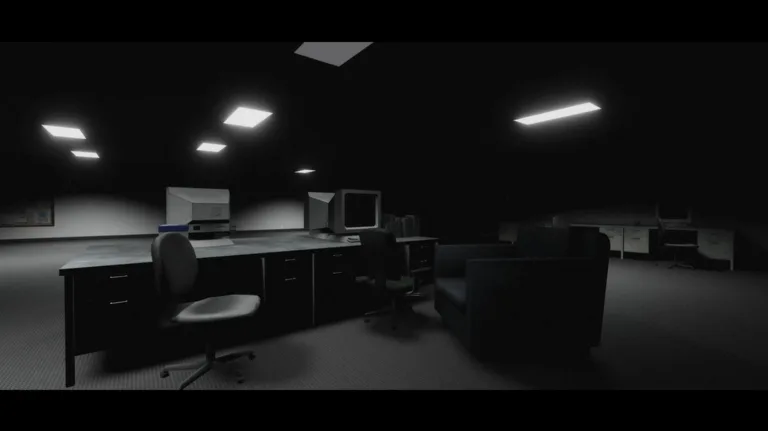
MALOCHの舞台は、吹雪の中にあるオフィスビルです。職場には何かが徘徊しており、プレイヤーは脱出方法を探します。その脅威はこちらの音を聞き取るので、仲間と挑む際には音の管理も計画に入れましょう。
2026年10月20日時点で、サーバーの最大人数は20人です。この人数を定員として考え、探索を始める前に仲間の集合を済ませてください。
MALOCHのフレンド申請を片付けたら、グループ内での連絡方法と移動の仕方を決めましょう。
ボイスチャットは必要な連絡に絞る
ボイスチャットも音として扱われます。脅威が近くにいるときは報告を短くし、雑談は余裕のある場面に取っておきましょう。
追跡が始まったとき、脅威が近くにいるとき、隠れ場所を見つけたときなど、すぐに伝える内容を決めておいてください。全員が音を聞こうとしている間に話し続けず、仲間が行動に移せる情報を伝えましょう。
音を抑えたいときはしゃがむ
しゃがみ移動は歩くよりも音が小さくなります。静かに近づきたいときに使い、同じく音を出す不要なジャンプは避けましょう。
ドアを開ける音も聞かれます。部屋を調べる必要性と、その操作で注意を引くリスクを考えてください。次のドアを開ける前に周囲を確認し、追跡が始まったらどこへ動くかを決めておきましょう。
敵の近くでは、懐中電灯の光にも気を配ってください。次の部屋を探すことに気を取られ、すでにこちらに気づける距離まで来ている脅威を見落とさないようにしましょう。
追跡される前に隠れ場所を見つける
探索中はロッカーや、机・テーブルの下に入れる場所を探しましょう。どのオフィス家具にも隠れられると思い込まず、実際の空間を確認してください。
誰かが切羽詰まる前に、見つけた隠れ場所を仲間へ伝えておきましょう。追跡中は、ただ「隠れて」と叫ぶより、具体的な場所を伝えるほうが役立ちます。
ドアは壊されるので、逃走経路を考えるときは、最寄りのドアの先まで見ておきましょう。ドアを閉めても、その先の逃げ場所を探す必要はあります。
バグにも対応できる余裕を持つ
MALOCHは開発が進められており、現状ではバグもあります。何か起きても、グループで次の挑戦へ気持ちを切り替えましょう。
アカウントの準備を済ませ、連絡方法を決め、プレイが始まったら音に注意してください。全員のフレンド追加は大切な準備ですが、脱出にはオフィス内での慎重な移動が欠かせません。
よくある質問
MALOCHのフレンド申請はどうやって承認する?
Robloxのフレンド機能から承認します。PCではフレンドを追加を開きます。スマートフォンではその他 → フレンド → 申請、タブレットではフレンド → 申請を開き、追加したいプレイヤーを承認してください。
仲間のプロフィールに「保留中」と表示されるのはなぜ?
そのアカウントにはすでにフレンド申請を送っており、返答を待っている状態です。仲間に受信申請を開いて承認してもらいましょう。モバイルアプリでは、申請が保留中の間に追加の申請は送れません。
Robloxのフレンド申請が届かないのはなぜ?
フレンド数や申請数の上限、ボット検知システム、アカウントの利用条件によって、申請が届かないことがあります。双方のフレンド数が1,000人未満であることを確認し、相手から申請を送ってもらうか、時間を置いて試してください。オーストラリアのユーザーには、年齢に関する制限もあります。
MALOCHではボイスチャットも音になる?
はい。ボイスチャットは、ドアを開けたりジャンプしたりする動作と同じく、音として扱われます。脅威が近いときの報告は短くし、移動音を抑えたいときはしゃがみ、探索中に隠れ場所を見つけておきましょう。
次に読む
 MALOCHはソロで遊べる?挑戦前に知っておきたい生存のコツMALOCHはソロで遊べる?このRobloxホラーゲームに挑む前に、ソロプレイの仕組み、音の管理、隠れ場所の探し方、追跡への対処を押さえよう。
マルチプレイの記事

MALOCHでフレンドと遊ぶ方法:一緒に次のゲームへ参加しよう
MALOCHでフレンドと遊ぶ方法を紹介。Roblox Partyで集まり、同じサーバーに参加して、音を立てずに連携しながらオフィスビルからの脱出を目指そう。

MALOCHでゲームを切り替えてもPartyを維持する方法:ガイド
MALOCHでゲーム間も仲間とつながっているには、Roblox Partyを使います。フレンドの招待、ゲームの切り替え、次のオフィス脱出に向けた再集合の手順を紹介します。

MALOCHでフレンド申請を送る方法:モバイルでプレイヤーを追加
MALOCHで遊ぶためのフレンド申請をわかりやすく解説。Robloxのモバイル版でプレイヤーを追加し、申請の承認や保留中の確認を済ませて、物音を抑えたオフィス脱出に備えましょう。
MALOCHでパーティーを作成:フレンドと合流して遊ぶ方法
MALOCHでパーティーを作る手順を解説。フレンドの招待や合流、プライバシー設定の確認を済ませ、緊迫したオフィス脱出に向けて仲間と準備しましょう。
コミュニティに参加
ニュース・アップデート・プレイヤー同士の情報交換は公式チャンネルへ: