
MALOCHでフレンド申請を送る方法:モバイルでプレイヤーを追加
MALOCHで遊ぶためのフレンド申請をわかりやすく解説。Robloxのモバイル版でプレイヤーを追加し、申請の承認や保留中の確認を済ませて、物音を抑えたオフィス脱出に備えましょう。
目次

MALOCHで遊ぶためにフレンド申請を送る方法
誰もいないオフィスビルに入る前に、仲間を集めたいですか?MALOCHで遊ぶためのフレンド申請は、Robloxのモバイルアプリで仲間を追加するところから始まります。一緒に遊ぶ予定を立てる前に、相手のユーザーネームを聞いておきましょう。このMALOCHのフレンド申請ガイドでは、スマートフォンとタブレットでの操作手順、申請の承認方法、送信済みの申請の見分け方を紹介します。
申請にはRobloxのフレンド機能を使います。スマートフォンではフレンド画面から検索し、タブレットではホームから始めます。もう一方の画面配置に合わせようとせず、自分の端末に合った手順で進めてください。
スマートフォンで申請を送る
始める前に、フレンドからRobloxのユーザーネームを教えてもらいましょう。検索欄にその名前を入力し、追加ボタンをタップする前にアカウントを確認してください。
| 手順 | タップまたは入力する内容 |
|---|---|
| 1 | 画面下部のその他をタップします。 |
| 2 | フレンドをタップします。 |
| 3 | 上部の検索バーのアイコンをタップします。 |
| 4 | フレンドのユーザーネームを入力して検索します。 |
| 5 | ユーザーネームの右にある追加ボタンをタップします。 |
申請を送ったら、届いている申請を確認するよう仲間に伝えましょう。相手が次にすることがはっきりし、同じボタンを何度も押さずに済みます。
フレンドへの追加が完了するまで、ユーザーネームをすぐ確認できるようにしておきましょう。知り合いと遊ぶ予定を立てている場合は、承認する前に相手にもアカウント名を確認してもらってください。
タブレットで申請を送る
タブレットでは別の画面から始め、プレイヤーのプロフィールを開いて申請します。
| 手順 | タップまたは入力する内容 |
|---|---|
| 1 | 画面下部のホームをタップします。 |
| 2 | 画面上部のアイコンをタップします。 |
| 3 | 追加したいプレイヤーの名前を入力します。 |
| 4 | 検索結果でそのプレイヤーの名前をタップします。 |
| 5 | フレンド申請を送信をタップします。 |
MALOCHのフレンド申請は、生き残ることに集中する前に済ませておきましょう。オフィス内を動く何かの位置を追いながらよりも、落ち着いているうちのほうがアカウントを探しやすくなります。
フレンド申請を承認・拒否する方法
申請を送ると、相手がその内容を確認できるようになります。仲間がすでにあなたに申請を送っているなら、もう一度検索するのではなく、届いている申請を開きましょう。
 画像:Roblox / scary robot game
Robloxのモバイル版では、端末によって画面の移動方法やボタン名が少し異なります。
| 端末 | 届いた申請を確認する場所 | 選べる操作 |
|---|---|---|
| スマートフォン | その他 → フレンド → 申請 | 承認または拒否 |
| タブレット | フレンド → 申請タブ | 承認または無視 |
スマートフォンでは、フレンドの横に現在の申請件数が表示されます。申請を送ったと言われたら、その件数を目印に申請画面を開いてください。
タブレットでは、画面下部のフレンドをタップしてから、申請タブを開きます。追加する予定だったプレイヤーからの申請を確認しましょう。
承認する前に、仲間から教えてもらったユーザーネームと照合してください。最初に表示された申請をそのまま承認せず、アカウント名をしっかり確認しましょう。
MALOCHのフレンド申請では、短いやり取りで手順を整理できます。
- 仲間に追加してほしいユーザーネームを伝えます。
- 申請を送ったら、そのことを知らせます。
- 相手に申請画面を開いてもらいます。
- 承認を確認してから、一緒に遊ぶ予定を立てます。
Robloxのモバイル版では、フレンドを最大1,000人まで登録できます。これはアカウントのフレンド数の上限であり、MALOCHのサーバー定員とは別です。
複数人で準備している場合は、一人ずつ申請のやり取りをはっきりさせましょう。誰が送り、誰が承認するのかを決め、そのやり取りを終えてから次へ進みます。アカウントの設定とゲームの準備が混ざらず、全員が同じ作業に集中できます。
保留中の意味と、もう一度申請を送れない理由
保留中と表示されている場合は、すでにフレンド申請を送っています。その申請への対応が済むまで、Robloxでは同じ相手にもう一度送れません。
 画像:Roblox / scary robot game
スマートフォンとタブレットでは表示の文言が異なるため、どの端末でも同じメッセージが出ると思わず、申請の状態を読み取ってください。
| 表示や動作 | 次にすること |
|---|---|
| スマートフォンのプロフィールに保留中と表示される | 申請は送信済みです。受け取った相手に確認してもらいましょう。 |
| スマートフォンで申請後に読み込み中のアイコンが表示される | 再送を試す前に、相手に確認してください。 |
| タブレットのプロフィールにフレンド申請は保留中ですと表示される | 申請は送信済みで、相手の対応を待っています。 |
| もう一度申請を送れない | すでにある申請によって、重複した送信が防がれています。 |
次に操作するのは、申請を受け取った側です。相手が申請画面を開き、承認するかどうかを選ぶ必要があります。
MALOCHのフレンド申請では、検索をやり直す前に状態を確認しましょう。保留中と表示されていれば、フレンド申請は相手の対応を待つ段階まで進んでいます。
次の2つは分けて確認してください。
- 申請は送信済みか? プロフィールの申請状況を確認します。
- 仲間は承認したか? 相手に届いている申請を確認し、承認したか教えてもらいます。
メッセージで連絡を取り合うときは、この区別が役立ちます。「送った」と「承認した」は別の操作なので、どちらが済んだのかを双方で把握しておきましょう。
申請を受け取った側なら、上の承認手順に従ってください。送った側なら、正しいアカウント名を仲間に伝え、申請画面を開いてもらいましょう。同じアカウントを何度追加しようとしても、保留中の申請は先に進みません。
オフィスに入る前にMALOCHで遊ぶ準備を整える
フレンド申請のやり取りが済んだら、いつ遊ぶのか、誰の準備ができているのかを確認しましょう。緊張する場面が始まる前に、予定を決めておいてください。
 画像:Roblox / scary robot game
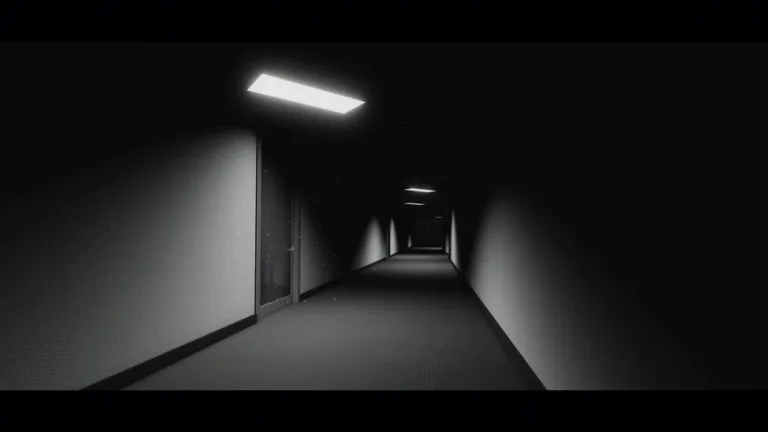
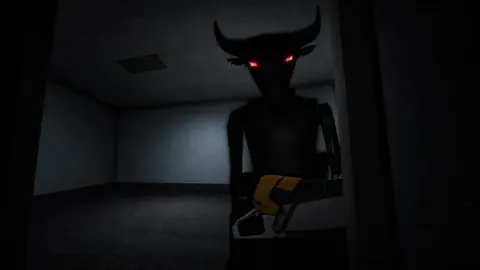
MALOCHの舞台は、吹雪の中にあるオフィスビルです。職場を何かが徘徊する中、脱出する方法を探します。Robloxでのジャンルはサバイバルで、各サーバーには最大20人が参加できます。
この人数はサーバーの定員です。遊び始めるために全員分を埋める必要はありません。実際に合流したい仲間を中心に予定を立てましょう。
プレイする準備ができたら、RobloxのMALOCHを開いてください。開始前に仲間と連絡を取り、まだ集合中なのかを全員で把握しておきましょう。
少し準備しておくと、スムーズに始められます。
- アカウント側の準備を先に済ませる。 ゲームに集中する前に、申請の送信と承認を終えましょう。
- 開始時刻を決める。 いつまでに準備すればよいかを全員に伝えましょう。
- 連絡方法を相談する。 ボイスチャットもゲーム内の物音に加わります。
- 説明を読む。 ノイズメーターと隠れ方の説明に目を通してください。
公開ロビーでの待ち時間も、遊べる時間を削ります。特定の相手と遊びたいなら、ロビーで待ち始めてからすべてを決めるのではなく、事前にグループの予定を整えておきましょう。
MALOCHのフレンド申請を済ませる利点は、仲間との連携を始められることです。全員の申請が片付いたら、静かに動くこと、隠れ場所を見分けること、脱出経路を把握することなど、実際のプレイに向けた話へ移りましょう。
MALOCHは2026年10月20日に更新され、現在も開発が進んでいます。開発中のためバグも発生します。入ったら説明を飛ばして先へ急がず、きちんと読んでください。
MALOCHの物音の仕組みにグループで備える
フレンドを集めるための相談は気軽にできます。ただし、MALOCHの中で同じように話すには注意が必要です。クリーチャーには声が聞こえます。
ゲームにはノイズメーターがあり、ボイスチャットも物音に加わります。ドアの開閉やジャンプでも音が出ますが、しゃがんで移動すると歩くより静かです。懐中電灯も敵の注意を引きます。
この仕組みを踏まえて、移動や連絡の方法を決めましょう。
| 仕組み | 実践での対策 |
|---|---|
| ボイスチャットも物音に加わる | 探索中は不要なおしゃべりを控えましょう。 |
| ドアを開けると音が出る | 必要なドアを意識して開け、その後の周囲の様子に注意しましょう。 |
| ジャンプすると音が出る | 理由もなくジャンプするのは避けましょう。 |
| しゃがむと歩くより移動音が小さくなる | 移動音を抑えたいときは、しゃがみましょう。 |
| 敵は懐中電灯に気づく | クリーチャーの近くでは懐中電灯の使い方に注意してください。 |
必要な情報を伝える
プレイを始める前に、基本的な方針を相談しておきましょう。探索が始まったら、ボイスチャットでは目前の危険や隠れ場所など、役立つ情報を伝えることに集中してください。
緊張する場面のたびに長話をするのは避けましょう。話し声も物音に加わるため、雑談は始める前に済ませてください。仲間が周囲の音を聞き、ノイズメーターを見る余裕を作りましょう。
フレンドに追加しても、静かにプレイする必要がなくなるわけではありません。MALOCHのフレンド申請が済んだ後も、全員がオフィスとクリーチャーに注意を払う必要があります。
探索と物音のバランスを取る
探索は必要ですが、ドアを開けると音が出ます。目的を持って一つずつ開けましょう。たどり着いた部屋を見て、周囲を確認し、次にどこへ進むかを決めてください。
オフィスを探索するときは、書類棚を探しましょう。隠れ場所として使うロッカーとは区別してください。緊迫した場面でも、目の前の家具が何か分かっていれば、違う家具に気を取られずに済みます。
追われて焦っているからといって、むやみにジャンプするのは避けましょう。ジャンプは物音を増やすため、向かう先と、まだ通れる経路に集中してください。
追われる前に隠れ場所を見つける
探索しながら、ロッカーや、机・ベンチの下にある隠れられる空間を確認しておきましょう。どの家具にも隠れられると思わず、実際に空間を確かめてください。
必要になる前に、使えそうな隠れ場所を見つけておきましょう。追われているときは、行き先が決まっていないだけで廊下がずっと長く感じられます。
ドアを使うと距離を稼げますが、敵はドアを壊せます。閉めたドアの後ろで待つのではなく、稼いだ時間を使って次の逃げ先へ進みましょう。
よくある質問
スマートフォンでMALOCHのフレンド申請を送るには?
Robloxを開き、その他、フレンドの順にタップして、検索バーのアイコンを選びます。フレンドのユーザーネームを検索し、横にある追加ボタンをタップしてください。仲間に申請画面を開いてもらい、届いた申請を確認してもらいましょう。
タブレットでMALOCH用のフレンドを追加するには?
ホームをタップし、上部のアイコンを選んでプレイヤー名を検索します。検索結果からプロフィールを開き、フレンド申請を送信をタップしてください。プロフィールにフレンド申請は保留中ですと表示されていれば、すでに送信済みです。
もう一度フレンド申請を送れないのはなぜ?
Robloxでは、相手の対応待ちの申請があると重複して送れません。保留中またはフレンド申請は保留中ですという表示は、相手が届いている申請を確認する必要があることを示します。相手の端末でフレンド → 申請を確認してもらいましょう。
MALOCHではボイスチャットも物音になる?
はい。ボイスチャットもゲーム内の物音に加わるため、探索中は不要な会話を控えてください。グループの予定は事前に整え、ゲーム中は仲間に必要な情報を短く伝えましょう。
次に読む
 MALOCHでパーティーを作成:フレンドと合流して遊ぶ方法MALOCHでパーティーを作る手順を解説。フレンドの招待や合流、プライバシー設定の確認を済ませ、緊迫したオフィス脱出に向けて仲間と準備しましょう。
マルチプレイの記事

MALOCHでフレンド申請を承認する方法:一緒に遊ぶための手順
MALOCHのフレンド申請はRobloxで承認します。PCとモバイルでの承認方法、保留中や届かない申請への対処、次のプレイに向けた準備を解説します。

MALOCHはソロで遊べる?挑戦前に知っておきたい生存のコツ
MALOCHはソロで遊べる?このRobloxホラーゲームに挑む前に、ソロプレイの仕組み、音の管理、隠れ場所の探し方、追跡への対処を押さえよう。

MALOCHでフレンドと遊ぶ方法:一緒に次のゲームへ参加しよう
MALOCHでフレンドと遊ぶ方法を紹介。Roblox Partyで集まり、同じサーバーに参加して、音を立てずに連携しながらオフィスビルからの脱出を目指そう。

MALOCHでゲームを切り替えてもPartyを維持する方法:ガイド
MALOCHでゲーム間も仲間とつながっているには、Roblox Partyを使います。フレンドの招待、ゲームの切り替え、次のオフィス脱出に向けた再集合の手順を紹介します。
コミュニティに参加
ニュース・アップデート・プレイヤー同士の情報交換は公式チャンネルへ: