
MALOCHでゲームを切り替えてもPartyを維持する方法:ガイド
MALOCHでゲーム間も仲間とつながっているには、Roblox Partyを使います。フレンドの招待、ゲームの切り替え、次のオフィス脱出に向けた再集合の手順を紹介します。
目次

MALOCHでゲームを切り替えてもPartyを維持するには
オフィスから脱出した後も、フレンドとのつながりを保ちましょう。MALOCHでゲーム間も仲間と一緒に行動するには、Roblox Partyに参加しておきます。毎回メンバーを探し直さずに、グループで別の体験へ移動できます。基本の手順はシンプルです。フレンドを招待し、Join with Partyを選び、次に遊ぶゲームを決める間もPartyへの参加を続けましょう。
Roblox Partyでは、ゲームを切り替えてもグループのつながりが続きます。参加中のメンバーなら誰でも体験を選べて、全員にその体験への招待が届きます。Partyにつながったまま、別のゲームで遊ぶこともできます。
緊張感のあるプレイを終えて、メンバーごとにやりたいことが分かれたときにも便利です。ほかのメンバーが次の挑戦を準備している間、一人だけMALOCHを休んでも、グループ共通の会話から抜ける必要はありません。
次の上限と違いを押さえておきましょう。
| 機能 | グループへの影響 |
|---|---|
| Partyの定員 | 1つのPartyに最大6人まで参加できます。 |
| MALOCHのサーバー定員 | 1つのサーバーに最大20人まで参加できます。 |
| Partyへの同時参加 | 同時に参加できるPartyは1つだけです。 |
| ゲームの選択 | 参加中のPartyメンバーなら誰でもゲームを選べます。 |
| 体験の切り替え | Join with Partyを通じてメンバーに招待が届きます。 |
Partyの6人という上限と、MALOCHのサーバーの20人という上限は、別々のものです。Roblox Partyで一緒に移動するメンバーは、少ないほうの上限に合わせて決めましょう。
Partyの操作でできるのは、Roblox全体での招待や一緒に遊ぶための調整です。MALOCHに入ったら、実際に合流したメンバーとオフィス脱出の連携を取りましょう。
MALOCHに入る前にPartyを作る
MALOCHでゲームを切り替えてもPartyを維持するには、プレイを始める前に全員がPartyへ参加しておきましょう。招待の確認、次に遊ぶゲームの相談、離席後の再合流を同じ場所で行えます。
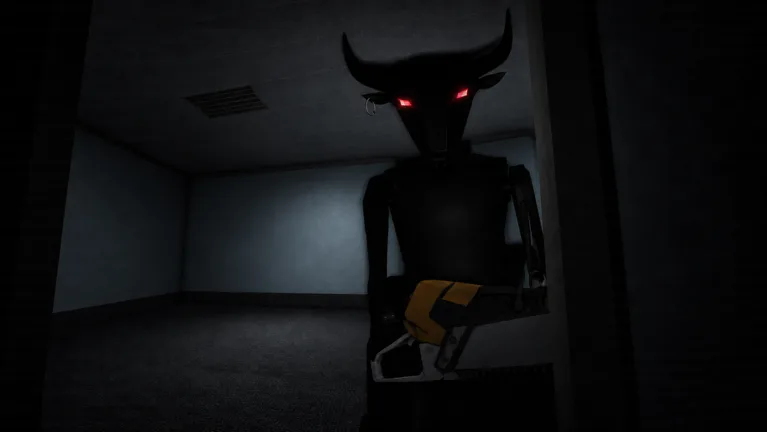 画像:Roblox / scary robot game
RobloxのChatタブからでも、フレンドやグループとの既存の会話からでも始められます。一緒に遊びたいフレンドがすでに集まっているほうを使いましょう。
| やること | 手順 |
|---|---|
| ChatからPartyを作る | Chatを開き、Start Partyを選び、フレンドを追加してStartを選びます。 |
| 既存の会話から始める | フレンドまたはグループのチャットを開き、右上のStartを選びます。 |
| 招待を受ける | 招待通知のJoinを選びます。 |
| 見逃した招待を探す | Chatを開き、Partyが進行中のグループを見つけてJoinを選びます。 |
| 別のフレンドを招待する | Partyパネルのメニューを開き、Add Friendsを選んでフレンドを指定します。 |
参加中のPartyメンバーなら誰でも、自分のフレンドを招待できます。最初にグループを作った人に、毎回招待を頼む必要はありません。
MALOCHを選ぶ前に、全員がPartyへ参加したか確認しましょう。フレンドがそろっている会話と、一緒にプレイするためのPartyへの参加は別です。メンバーをつないで一緒に遊べる状態にするのは、進行中のPartyです。
次の短いチェックリストで準備しましょう。
- 招待したい相手をRobloxのフレンドに追加する。
- Partyの人数を上限の6人以内に収める。
- 全員に招待を承諾してもらう。
- 通知を見逃した人には、ChatからJoinを見つける手順を案内する。
- 誰かが選択する前に、次に遊ぶ体験を決めておく。
遅れてフレンドが来たら、PartyメニューのAdd Friendsを使いましょう。今あるPartyから招待すれば、グループでの相談を同じ場所で続けられます。
体験はRobloxでMALOCHを開くから確認できます。グループを連れていく準備ができたら、参加中のPartyのゲーム選択機能を使いましょう。
仲間とのつながりを保ったままゲームを切り替える
MALOCHでゲーム間もPartyを維持するために、次の体験を選ぶときは毎回Join with Partyを使いましょう。
 画像:Roblox / scary robot game
参加中のメンバーなら誰でも、次の手順で切り替えを始められます。
- Partyパネルのメニューを開きます。
- Playを選びます。
- グループで遊びたいゲームを選びます。
- Join with Partyを選びます。
- ほかのメンバーに招待へ応答してもらいます。
選んだゲームへの招待は、Partyの全員に届きます。各メンバーは、そのゲームに参加するか、Partyにつながったまま別のゲームで遊ぶかを選べます。
全員がゲームを探し始める前に、誰が選択するか決めておきましょう。参加中のメンバーなら誰でもゲームを選べるので、一人に任せておくと次の行動がはっきりします。MALOCHを1回遊んだ後は、もう一度脱出に挑戦するか、別の体験へ行くかを確認してから選びましょう。
| ゲーム間の状況 | Partyでできること |
|---|---|
| 全員が別のゲームで遊びたい | 参加中のメンバーがPlayとJoin with Partyから選びます。 |
| 一人だけ別々に遊びたい | Partyにつながったまま、別のゲームを選べます。 |
| 誰かが進行中のPartyから抜けた | 残ったメンバーは一緒にプレイを続けられます。 |
| 以前の参加者が戻ってきた | 再参加するか、もう一度招待を受けられます。 |
| 誰かがグループの会話を見逃した | 通信設定の範囲内で、Partyチャットを使ってゲーム間もメッセージをやり取りできます。 |
体験から退出する操作と、進行中のPartyから抜ける操作は別です。Partyから抜けるには、Partyを開いて赤い閉じるボタンを選びます。これで一緒にプレイするセッションへの参加は終わりますが、Partyメッセージは引き続き、同時に接続していなくてもやり取りできます。
グループと一緒に移動し続けたいなら、Partyへの参加を維持しましょう。自分でPartyを抜けた場合は、次のグループ移動に加わる前に再参加してください。
「つながっていること」と「同じゲームで遊んでいること」も区別しましょう。フレンドは別のゲームで遊びながら、Partyに残ることができます。メンバー全員を脱出チームとして数える前に、誰がMALOCHへ来る予定か確認しましょう。
オフィス内では静かに連携する
ゲーム間のParty維持で整えられるのは、プレイ前後の連携です。MALOCHのオフィス内では、音を聞かれることが生死を分けるサバイバルにも対応しなければなりません。
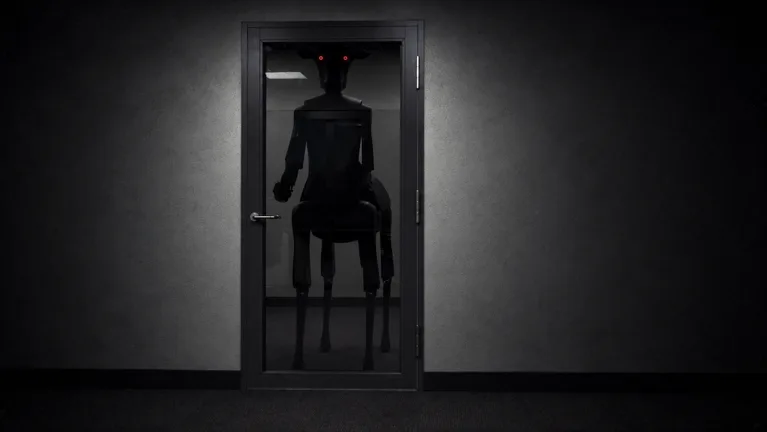 画像:Roblox / scary robot game
MALOCHでは、吹雪の中でオフィスビルに閉じ込められ、何かが職場を徘徊しています。その脅威はこちらの音を聞き取ります。招待やゲーム選択とあわせて、音を抑える動きもグループで考えておきましょう。
Roblox Partyでは、プレイ中もゲーム間も非公開でやり取りできます。アカウント設定に応じて、フレンドとテキストチャットやボイスチャットを使えます。Partyに参加している間は、上部メニューのPartyアイコンからFriends Chatを開けます。ゲームの操作メニューでは、Party ChatとExperience Chatを切り替えられます。
オフィスへ入る前に、短い声かけのルールを決めておきましょう。
- 行き先を伝える。 別の部屋へ移動する前にフレンドへ知らせましょう。
- 指示は短くする。 詳しい説明より先に、場所や目の前の問題を伝えましょう。
- 次の挑戦の相談はゲーム間に済ませる。 オフィスの外にいる時間を使って、次は何を変えるか話し合いましょう。
- 音に気を配る。 静かに移動したいときはしゃがみ、不要なジャンプは避けましょう。
- ドアは考えて開ける。 ドアを開けると音が出ますが、建物を探索するには部屋を移動する必要があります。 |
音を聞く脅威の近くでは、マイクの使用を控えめにしましょう。MALOCHではボイスチャットも音として扱われるため、危険な場面で自由に話し始める前に、連携の取り方を決めておきましょう。
使える通信機能は、年齢、Trusted friendsの設定、地域によって異なります。Partyの作成と参加は誰でもできますが、利用できるチャットや音声機能はアカウントごとに違います。9歳未満のユーザーはチャットを利用できず、ほかの年齢層にもそれぞれ通信の権限が設定されています。
グループ全員が使える連絡手段を選びましょう。MALOCHに入る前に権限を確認し、フレンドが使えない音声機能を前提にした作戦を立てないようにしてください。
招待、退出、Party設定の問題を解決する
MALOCHでゲーム間のParty維持がうまくいかなくなったら、招待、Partyへの参加状態、通信機能のどこに問題があるかを切り分けましょう。それぞれ確認する操作が異なります。
通知を見逃しても、最初からやり直す必要はありません。誰かが抜けても、残ったPartyは解散しません。フレンドに音声の項目が表示されないなら、招待を繰り返すのではなく通信の権限を確認しましょう。
| 問題 | 対処方法 |
|---|---|
| フレンドが招待を見逃した | Chatを開き、進行中のPartyを見つけてJoinを選びます。 |
| 別のフレンドを招待したい | PartyパネルのメニューからAdd Friendsを使います。 |
| 誰かが進行中のPartyから抜けた | 再参加してもらうか、もう一度招待を送ります。 |
| メンバーが別の体験で遊んでいる | 次のゲームを相談して、Join with Partyを使います。 |
| Partyへの参加が無効になっている | Settings > Privacy & content maturity > Communication > Partyを確認します。 |
| チャットや音声が使えない | 年齢による利用条件、Trusted friendsの設定、通信の権限を確認します。 |
Partyのプライバシー設定では、誰が自分を個別またはグループのPartyに追加できるかを指定します。個別Partyの設定でNo oneを選ぶと、PartyとParty Chatへの参加が無効になります。グループPartyの設定も、自動的にNo oneになります。
参加できない人がいる場合は、この設定を確認しましょう。設定を変更するかどうかは、本人のプライバシーに関する希望を尊重して決めてください。
誰かが自分の意思でPartyから抜けたら、残ったメンバーで続けましょう。抜けたプレイヤーもPartyメッセージは送れます。後から再参加するか、再招待を受けて戻ることもできます。
MALOCHは開発が続いており、バグも発生します。再集合の案内はわかりやすくしましょう。次に遊ぶ体験の名前を伝え、Partyへの参加状況を確認し、共通の招待機能を使ってください。
次の挑戦の前に、戻ってくる人、別のゲームで遊ぶ人、招待が必要な人を確認しましょう。短く確認するだけで、全員が次の動きを把握できます。
よくある質問
MALOCHでゲームを切り替えてもPartyを維持するにはどうすればいいですか?
Roblox Partyを作ってフレンドを招待し、Play > Join with Partyからゲームを選びます。体験を切り替える間も、Partyへの参加を続けてください。メンバーには選んだゲームへの招待が届き、別のゲームで遊ぶ場合もつながりを維持できます。
MALOCH用のPartyには何人まで参加できますか?
Roblox Partyには、合計で最大6人まで参加できます。MALOCHのサーバーには最大20人が参加できます。Partyで一緒に移動するメンバーを決めるときは、6人の上限に合わせましょう。
全員が同じゲームに参加する必要はありますか?
いいえ。Partyにつながったまま、それぞれ別の体験で遊べます。次の挑戦を始める前に誰がMALOCHに参加するかを確認し、Join with Partyからゲームへの招待を送りましょう。
進行中のPartyから抜けた人は再参加できますか?
はい。以前の参加者は再参加するか、もう一度招待を受けて戻れます。残ったメンバーは一緒にプレイを続けられ、抜けた人もPartyチャットのメッセージを、同時に接続していなくてもやり取りできます。
次に読む
 MALOCHでフレンド申請を送る方法:モバイルでプレイヤーを追加MALOCHで遊ぶためのフレンド申請をわかりやすく解説。Robloxのモバイル版でプレイヤーを追加し、申請の承認や保留中の確認を済ませて、物音を抑えたオフィス脱出に備えましょう。
マルチプレイの記事

MALOCHでフレンド申請を承認する方法:一緒に遊ぶための手順
MALOCHのフレンド申請はRobloxで承認します。PCとモバイルでの承認方法、保留中や届かない申請への対処、次のプレイに向けた準備を解説します。

MALOCHはソロで遊べる?挑戦前に知っておきたい生存のコツ
MALOCHはソロで遊べる?このRobloxホラーゲームに挑む前に、ソロプレイの仕組み、音の管理、隠れ場所の探し方、追跡への対処を押さえよう。

MALOCHでフレンドと遊ぶ方法:一緒に次のゲームへ参加しよう
MALOCHでフレンドと遊ぶ方法を紹介。Roblox Partyで集まり、同じサーバーに参加して、音を立てずに連携しながらオフィスビルからの脱出を目指そう。
MALOCHでパーティーを作成:フレンドと合流して遊ぶ方法
MALOCHでパーティーを作る手順を解説。フレンドの招待や合流、プライバシー設定の確認を済ませ、緊迫したオフィス脱出に向けて仲間と準備しましょう。
コミュニティに参加
ニュース・アップデート・プレイヤー同士の情報交換は公式チャンネルへ: